Como Abrir um Executável pelo Prompt de Comando
Fala galera da programação, tudo beleza?
O Prompt de Comando, também conhecido como CMD, é uma ferramenta poderosa disponível nos sistemas operacionais Windows. Ele permite aos usuários interagir com o sistema operacional por meio de comandos digitados. Abrir um executável (.exe) pelo Prompt de Comando pode ser útil em várias situações, como ao solucionar problemas, automatizar tarefas ou executar programas sem a interface gráfica. Neste artigo, explicaremos passo a passo como abrir um executável pelo Prompt de Comando.
Introdução
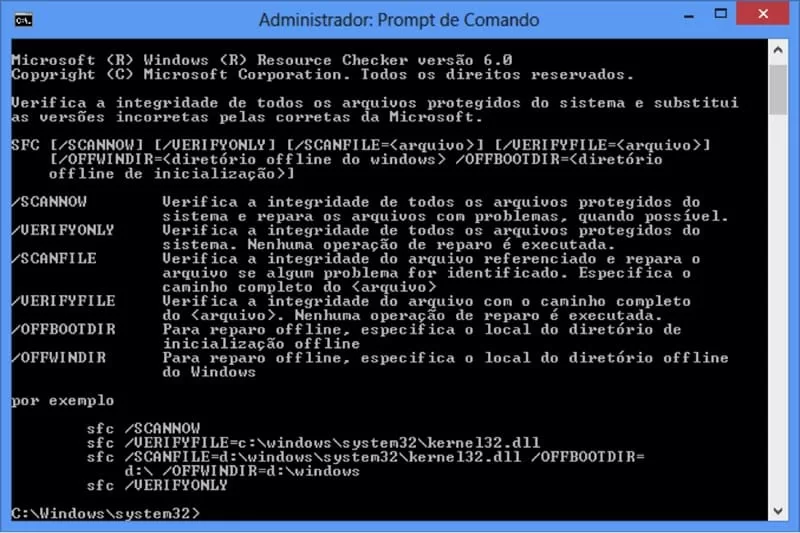
Sabe aquela tela preta com as letras em fonte branca que faz lembrar os computadores antigos?
De certo modo ela ainda existe, estamos falando do Prompt de Comando e apesar de em um primeiro momento parecer que é algo ultrapassado e se utilidade, na verdade é uma ferramenta que pode facilitar bastante o dia a dia de usuários e programadores.
Passo 1: Abrir o Prompt de Comando
Primeiramente, você precisa abrir o Prompt de Comando. Existem várias maneiras de fazer isso:
- Usando a pesquisa do Windows:
- Clique no botão Iniciar ou pressione a tecla
Windowsno teclado. - Digite “cmd” ou “Prompt de Comando” na barra de pesquisa.
- Clique em “Prompt de Comando” nos resultados da pesquisa.
- Clique no botão Iniciar ou pressione a tecla
- Usando o menu Executar:
- Pressione
Windows + Rpara abrir a janela “Executar”. - Digite “cmd” e pressione
Enterou clique em “OK”.
- Pressione
Passo 2: Navegar até o Diretório do Executável
Para abrir um executável, você precisa navegar até o diretório onde ele está localizado. Existem alguns comandos básicos que podem ajudá-lo a fazer isso:
dir: Lista os arquivos e diretórios no diretório atual.cd <nome_do_diretório>: Muda para o diretório especificado.cd ..: Volta para o diretório pai.
Por exemplo, se o seu executável estiver na pasta C:\Program Files\MyApp, você pode navegar até essa pasta digitando:
cd "C:\Program Files\MyApp"
Passo 3: Executar o Arquivo Executável
Uma vez que você esteja no diretório correto, pode executar o arquivo digitando seu nome seguido de .exe. Por exemplo, se o nome do arquivo for myapp.exe, você deve digitar:
myapp.exe
e pressionar Enter.
Dicas Adicionais
- Caminho Completo: Se você não quiser navegar até o diretório do executável, pode fornecer o caminho completo do arquivo diretamente. Por exemplo:
"C:\Program Files\MyApp\myapp.exe"
- Permissões de Administrador: Alguns executáveis podem requerer permissões de administrador. Para abrir o Prompt de Comando como administrador:
- Clique com o botão direito do mouse em “Prompt de Comando” nos resultados da pesquisa.
- Selecione “Executar como administrador”.
- Confirme a solicitação do Controle de Conta de Usuário (UAC), se necessário.
- Argumentos de Linha de Comando: Alguns executáveis aceitam argumentos que modificam seu comportamento. Você pode passar argumentos para o executável da seguinte forma:
myapp.exe argumento1 argumento2
Utilizando o Start
Primeiro:
Abra o Prompt de Comando
Depois digite
digite start + caminho completo do executável + parâmetros se houver.
Confuso? Calma vamos aos exemplos:
Exemplo 1
Abrindo um programa qualquer.
start C:\teste\meuexe.exe
Exemplo 2
Abrindo meu executável e passando por parâmetro “-teste”
start C:\teste\meuexe.exe -teste
Exemplo 3
Abrindo meu executável e passando por vários parâmetros “-10”, “homologacao”, “sp”
start C:\teste\meuexe.exe -10 homologacao sp
Exemplo 4
Você pode navegando até a pasta do programe e executar ele.
Veja o exemplo abaixo
c:
cd C:\teste
start meuexe.exe -teste
Exemplo 5
Você pode abrir um programa direto pelo seu nome, desde que ele esteja
salvo em uma variável de sistema.
abrindo o Internet Explorer
start iexplore.exe
Conclusão
Abrir um executável pelo Prompt de Comando é uma tarefa simples que pode ser realizada em poucos passos. Esta habilidade é útil para usuários que desejam um controle mais direto sobre os programas que estão executando, ou para aqueles que precisam solucionar problemas em um ambiente sem interface gráfica. Ao seguir os passos descritos acima, você estará apto a navegar pelos diretórios e executar arquivos executáveis com facilidade.
Beleza pessoal? Espero que possa ajudar.
Lembrem-se que para dúvidas ou sugestões, deixem seus comentários.
Um abraço e até o próximo post. Valeu!
#PromptDeComando
#CMD
#LinhaDeComando
#GiovaniDaCruz